 NL
 EN

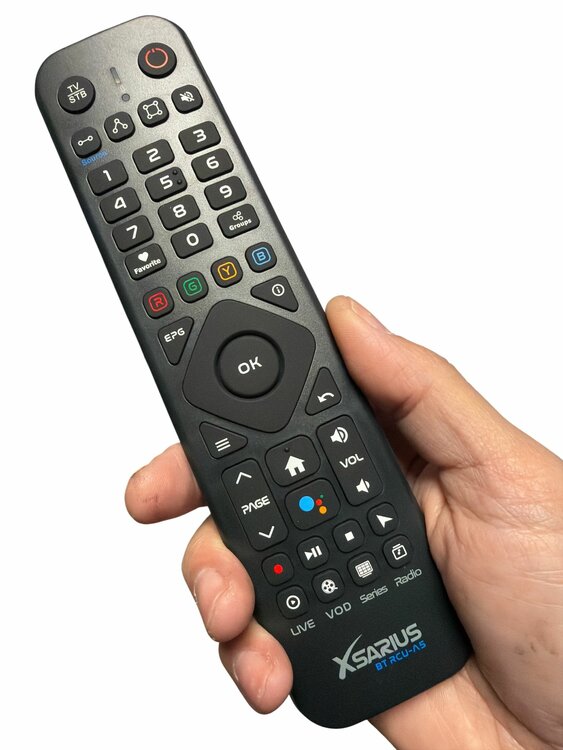
Menu’s, toetsen en mogelijkheden verschillen per model en softwareversie. Controleer altijd de naam van je box en afstandsbediening.
Begin met deze vier toetsen
De vorm en plaats van de knoppen verschillen per afstandsbediening. Kijk naar de naam of het symbool op jouw exemplaar.
- Pijltjestoetsen
- Verplaats de selectie naar links, rechts, boven of onder. De gemarkeerde tegel of regel is de huidige keuze.
- OK
- Bevestig de gemarkeerde keuze. Tijdens het kijken kan OK bijvoorbeeld een lijst of bedieningsbalk openen; dat hangt af van de app.
- Terug ↩
- Ga één stap terug of sluit een geopend venster. Dit is een andere functie dan terugspoelen.
- Home ⌂
- Op Android-modellen ga je naar het startscherm van de box. De knop heeft meestal een huisje. De start- of menufunctie van een Linux-model kan anders werken.
Een functie openen en weer verlaten
Onderstaande route met Home is bedoeld voor Android-modellen, zoals de Pure 4+ en Avant 4+ Ultra. Gebruik bij Linux de start- of menufunctie die jouw scherm aangeeft.
- Kies de juiste HDMI-ingang op je televisie. Gebruik hiervoor Source/Input op de tv-afstandsbediening. Zet ook de Xsarius aan.
- Open het startscherm. Druk op Home en zoek de tegel die je nodig hebt, bijvoorbeeld Instellingen of een aanwezige app.
- Selecteer met de pijlen en druk op OK. Lees bij een nieuw scherm eerst de zichtbare opties.
- Ga terug met Terug of Home. Terug gaat een niveau terug; Home brengt je naar het startscherm. Home wist geen appgegevens en is geen fabrieksreset.
Android en Linux hebben verschillende menu’s
De Pure 4+ en Avant 4+ Ultra zijn Android-mediaspelers. De Sniper 3 BT werkt met Linux en een andere, vaste softwareomgeving. Een Android-stappenplan voor apps of instellingen is daarom niet automatisch bruikbaar op de Sniper.
Gebruik de labels op jouw scherm. Een menu kan door een softwareversie anders heten of op een andere plek staan. Lees de keuzehulp Linux of Android als je wilt weten wat het verschil in gebruik is.
Afspelen, pauzeren en extra knoppen
Play/Pause bedient het afspelen als de geopende app en de inhoud dat ondersteunen. Stop, REC, EPG, favorieten en de gekleurde toetsen werken binnen de bijbehorende toepassing. Kijk altijd naar de uitleg of kleurlegenda op het scherm.
Een aanwezige REC-knop betekent niet dat iedere bron kan worden opgenomen. Ook terugkijken, ondertiteling en doorspoelen hangen af van de app, de bron en soms aangesloten opslag. Ontbreekt alleen een zender, playlist of functie van een externe streamdienst? Neem dan contact op met die aanbieder.
Je bent de weg kwijt in het menu
Druk eerst één keer op Terug. Reageert het scherm nog, maar kom je niet verder? Ga met Home naar het startscherm en open de gewenste functie opnieuw. Controleer bij geen enkele reactie eerst de afstandsbediening.
Gebruik een normale herstart via het apparaatmenu als dat nodig is. Onderbreek geen software-update en gebruik een fabrieksreset niet als eerste oplossing: daarbij kunnen instellingen en appgegevens verdwijnen.
Veelgestelde vragen
Bedient Home ook mijn televisie?
Home is bedoeld voor het startscherm van de box. Tv-bediening, zoals volume of aan/uit, hangt af van de afstandsbediening en de ingestelde tv-functies.
Waarom doet een knop in twee apps iets anders?
Apps kunnen dezelfde knop verschillend gebruiken. Volg daarom de knoplabels op het scherm en de handleiding van de betreffende app.